Hoe Bridged Call Appearance (BCA) te gebruiken


Om Bridged Call Appearance (BCA) op een Yealink -telefoon te gebruiken, kunt u de onderstaande stappen volgen. Met BCA kan uw primaire nummer op verschillende telefoons worden weergegeven, waardoor u meerdere inkomende gesprekken efficiënt kunt beheren. Hier is een gedetailleerde handleiding:
1. Een gedelegeerde lijn toevoegen:

A. Ga naar het beheerdersportal en meld u aan.
b.Navigeer naar Telefoonsysteem > Groepen > Gedelegeerde lijnen .
c.Klik Nieuwe gedelegeerde lijn rechtsboven.
d.Selecteer de locatie van de gedelegeerde lijn (Binnenlands of Internationaal).
e. Voer de groepsnaam, het e-mailadres van de manager en het toestelnummer in en selecteer vervolgens het aantal keren dat de vergadering moet worden weergegeven.
f.Klik Volgende .
G. Selecteer een bestaand nummer van voeg een nieuw nummer toe voor de eigenaar en gedelegeerden om gesprekken te voeren en te ontvangen, en klik vervolgens op Volgende .
h.Klik Eigenaar toevoegen om een eigenaar en apparaat toe te voegen aan de gedelegeerde lijn. Als u alle bestaande eigenaren heeft, vindt u uit de lijst.
ik.Klik Volgende .
J. Voer de vereiste informatie in op de pagina Afgevaardigden selecteren en klik op Volgende .
2. Oproepverwerking omgezet:
Tijdens werkuren:
Buiten kantoortijden:
A. Ga naar het beheerdersportal en meld u aan.
b.Navigeer naar Telefoonsysteem > Groepen > Gedelegeerde lijnen .
c.Selecteer een gedelegeerde lijn en ga naar Gespreksafhandeling .
D. Selecteer onder Inkomende uitnodigingen waar u verleidelijk naartoe wilt sturen (voicemail, aankondiging van doorsturen naar toestel).
e.Klik Rood worden .
f.Ga naar de Admin Portal en meld u aan.
g.Navigeer naar Telefoonsysteem > Groepen > Gedelegeerde lijnen .
h.Selecteer een gedelegeerde lijn en ga naar Gespreksafhandeling .
i.Configureer voorkeuren voor werkuren voor inkomende oproepen, beltoonduur, afhandeling en afhandeling van gemiste oproepen.
j.Klik Rood worden .
3 . Begroetingen en wachtmuziek uitgevoerd:
A. Ga naar het beheerdersportal en meld u aan.
b.Navigeer naar Telefoonsysteem > Groepen > Gedelegeerde lijnen .
c.Selecteer een gedelegeerde lijn en ga naar Groeten en houd muziek .
D. Stel uw voorkeuren in voor feitelijke lijnbegroetingen, wachtmuziek en audio tijdens het verbinden.
e.Klik Rood worden .
4. Voicemail en meldingen uitgevoerd:
A. Ga naar het beheerdersportal en meld u aan.
b.Navigeer naar Telefoonsysteem > Groepen > Gedelegeerde lijnen .
c.Selecteer een gedelegeerde lijn en ga naar Voicemail en meldingen .
D. Stel uw voorkeuren in voor voicemailbegroetingen en -meldingen tijdens werkuren en buiten werktijd.
e.Klik Rood worden .
Voor meer gedetailleerde instructies kunt u terecht op de RingCentral-apparaten - Bureautelefoon - Telefoonfunctie - Gedelegeerde lijnen ontworpen (BCA) gids.
Yealink -telefoons ondersteunen BLA met behulp van een SUBSCRIBE/NOTIFY-mechanisme. Om BLA te veranderen, moet u specifieke parameters instellen in de webgebruikersinterface van de telefoon:
Configuratieparameters:
account.X.gedeelde_lijn
account.X.bla_nummer
account.X.bla.notify_with_expire.enable
account.X.bla.subscribe_uri_build_type
account.X.bla_subscribe_period
telefooninstelling.oproep_op_afstand_beëindigen_wanneer_in_de_wachtstand.bezettoon.inschakelen
Voor gedetailleerde parameterinstellingen, zie de Desktop Phone-Beheerd handleiding-Geavanceerde functies-Gedeelde lijn .
Als u verdere hulp nodig heeft, laat het ons dan weten!

Kosteneffectieve Wi-Fi IP-telefoonoplossing

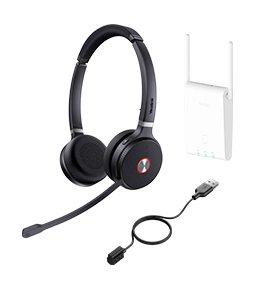
Draadloos bereik van ongeveer 50 meter binnenshuis en tot 300 meter buitenshuis

Professioneel robuust telefoonsysteem voor uitdagende omgevingen

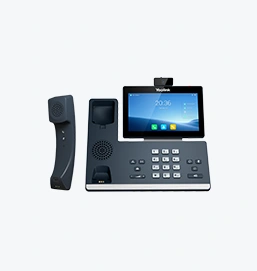
Elite desktoptelefoon voor managers en professionals
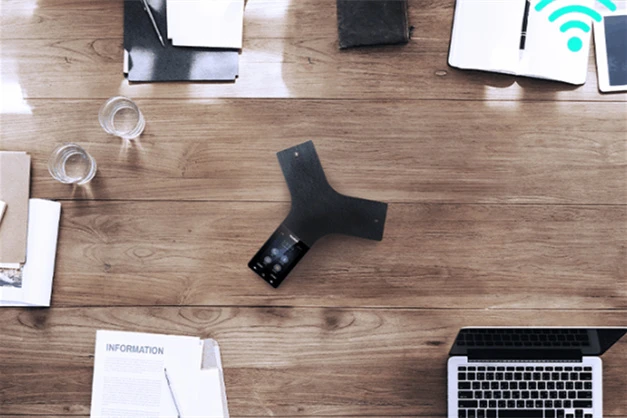
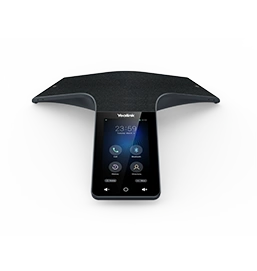
HD IP-conferentietelefoon voor onderweg en in overlegruimtes
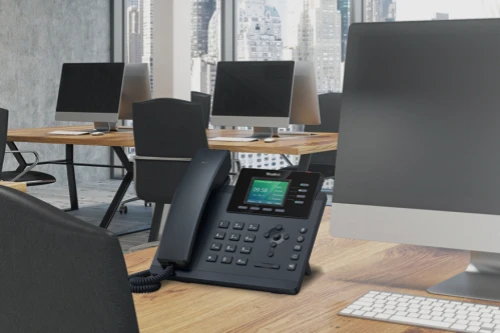
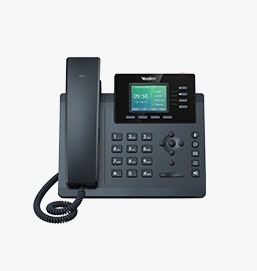
Een veelzijdige kantoor telefoon en een voordelige WiFi IP telefoon
Neem contact met ons op
Neem contact met ons op voor productoffertes en installatieconsultaties. Wij zullen onmiddellijk een lokale dealer op de hoogte stellen om u nauwkeurige en efficiënte serviceoplossingen te bieden.